SharePoint leiðbeiningar fyrir kerfisstjóra
Written By Kjartan Valur Þórðarson
Last updated 2 months ago
Þegar notandi hefur ekki admin réttindi þarf hann að fá kerfisstjóra til að koma á OneDrive (SharePoint) tengingu. Þessar leiðbeiningar eru stílaðar á kerfisstjórann.
Þú(kerfisstjóri) ættir að hafa fengið hlekk sem vísa á þessar leiðbeiningar auk hlekks sem vísar á PowerShell script-u.
PowerShell script-an gengur út á að veita Vergo aðgang að ákveðinni SharePoint síðu viðskiptavinar þíns. Þessar leiðbeiningar gera ráð fyrir að viðskiptavinur þinn sé búinn að búa hana til, en það getur líka vel verið að þú þurfir að gera það fyrir hann. Ef þú sérð sjálfur um að búa hana til, þá er best að skrá hana sem Public(til að þurfa ekki stöðugt að vera bæta við notendum í hana þegar nýjir starfsmenn hefja störf). En til þess að Vergo fái aðgang að þessari síðu þarf að veita Vergo þrenn Site.Selected réttindi:
Microsoft Graph API - Application
Microsoft Graph API - Delegated
Sharepoint API - Application
En ein og sér veita Site.Selected réttindin ekki aðgang að neinu. Þess vegna þarf líka að veita Vergo svokölluð Resource Specific Consent (RSC) réttindi:
Þannig að það sem PowerShell script-an gerir:
Auðkenning. Þú þarft að velja notanda sem hefur admin aðgang að Azure tenant viðskiptavinar.
Script-an notar nafnið á SharePoint síðunni sem viðskiptavinurinn bjó til til þess að finna ID-ið á henni. Með ID-inu veitir hún Vergo þessi RSC réttindi sem eru þá tengd við þessa einu síðu.
Í þessu skrefi þarft þú að veita Vergo Site.Selected réttindin.
Eftir að þú ert búinn að veita Vergo Site.Selected réttindin þá þarft þú að ýta á ENTER til að script-an framkvæmi seinasta skrefið. Í því skrefi kallar script-an á bakenda Vergo. Þá prófar bakendinn að tengjast síðunni og ef það gengur skráir hann að tengingin sé virk.
Athugaðu að ef skref 4 klikkar af einhverjum ástæðum að þá þarf viðskiptavinur að senda þér nýja PowerShell script-u. Það er vegna þess að í skrefi 4 er ákveðið token ógildað.
Áður en PowerShell script-an er keyrð þarft þú að gera breytingar á henni
Ofarlega í script-unni eru skilgreindar breytur. Efstu breytunni($tenantId) þarft þú að breyta. Næst efstu breytunni($tokenRequestClientId) getur þú líka breytt, en það er valkvætt.
$tenantId <-Verður að breyta
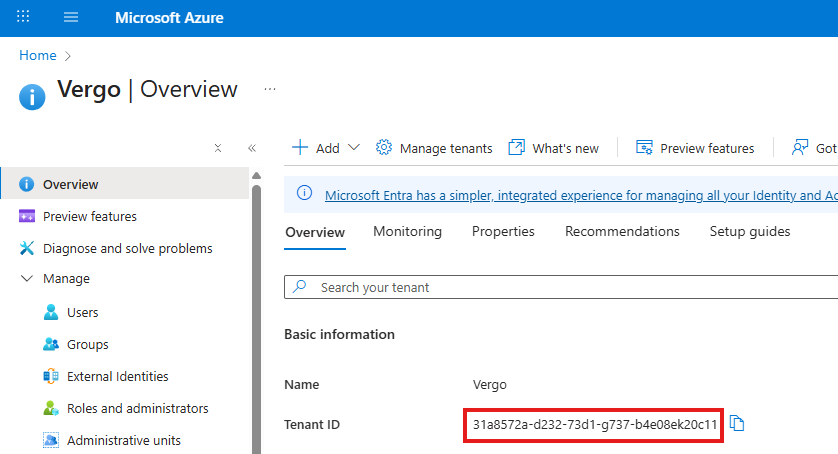
Þessi breyta táknar ID fyrir Azure tenant viðskiptavinar. Þú ættir að geta fundið þetta ID með því að fara í Azure portal viðskiptavinar og fara þar í Microsoft Entra ID. Þar inni ættir þú að sjá tenant ID:
$tokenRequestClientId <-Valkvætt að breyta
Til þess að geta veitt Vergo þessi réttindi þarf Sites.FullControl.All réttindi. Þegar að þú auðkennir þig(Skref 1 í PS script-u) þá færð þú upp glugga sem spyr þig hvort þú viljir veita þessi réttindi. Ef þú vilt ekki veita Vergo þessi réttindi(access token-ið sjálft yrði reyndar aldrei seint á Vergo, en þetta skiptir samt máli) þá þarft þú að nota þitt eigið App Registration. App Registration í Azure hafa Application (client) ID sem þú setur inn fyrir $tokenRequestClientId. Athugaðu að til þess að auðkenningin virki með þínu App Registration þarftu að stilla ákveðin redirect url og það þarf að vera opið fyrir public client flows. Hér fyrir neðan eru stuttar leiðbeiningar um það hvernig þú getur búið til App Registration sem virkar.
Búa til App Registration í Azure
Farðu í Azure portal-inn. Vertu á þínum tenant eða tenant sem þú treystir. Að öðru leyti skiptir ekki máli á hvaða tenant þú ert. Farðu í Microsoft Entra ID > App Registrations > + New registration. Þar velur þú eitthvað nafn og ýtir á register.
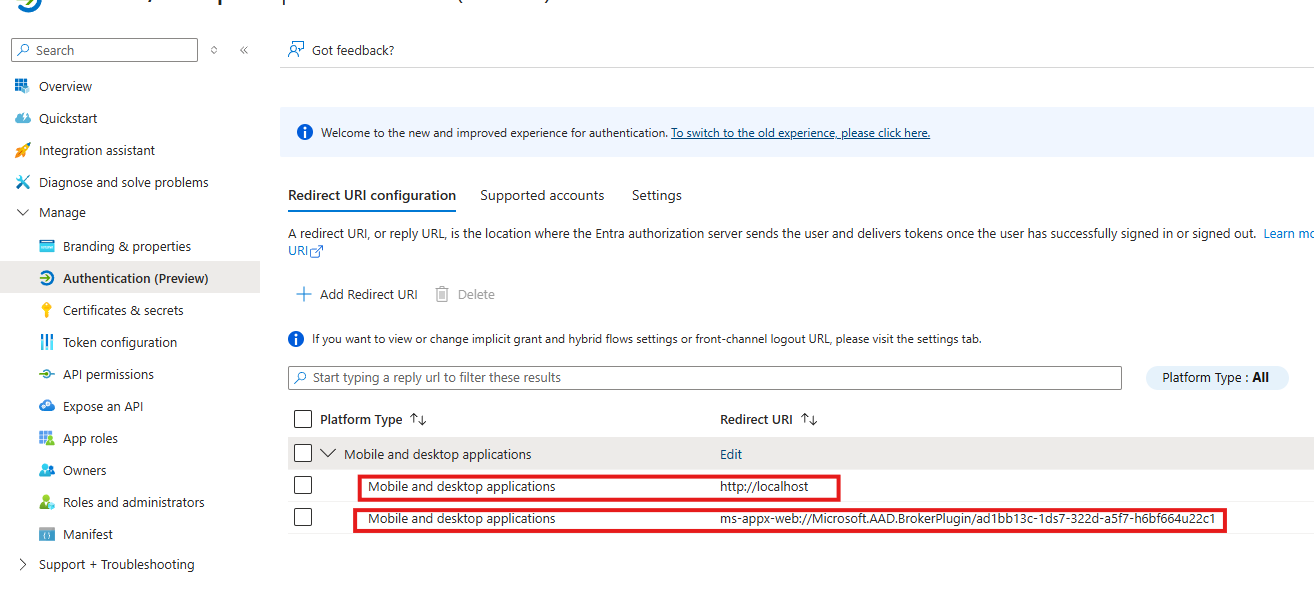
Síðan ferðu undir Authentication á App Registration-inu sem þú varst að búa til og bætir við "http://localhost" og
"ms-appx-web://Microsoft.AAD.BrokerPlugin/{Application (client) ID á app registration-inu sjálfu}" sem Redirect Uri:
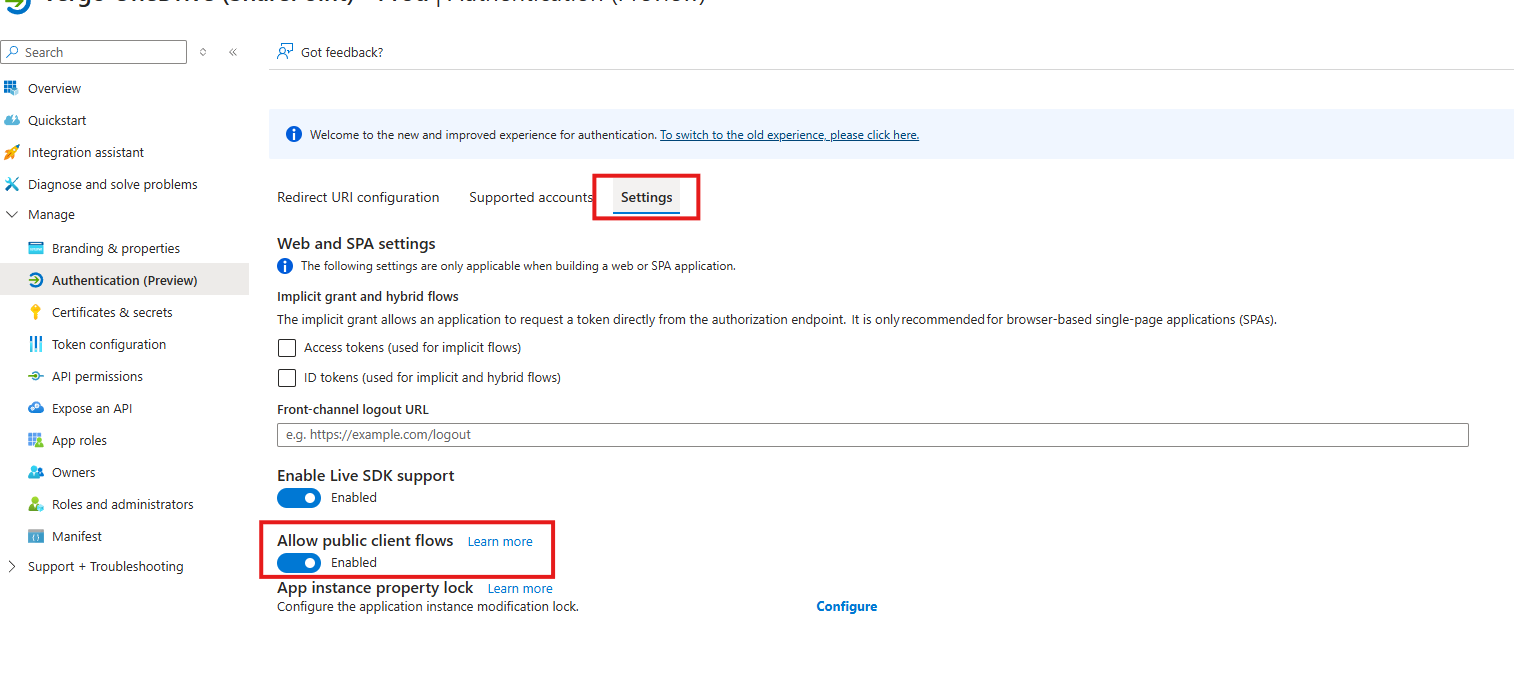
Opnaðu svo fyrir "Allow public client flows" og ýttu á Save:
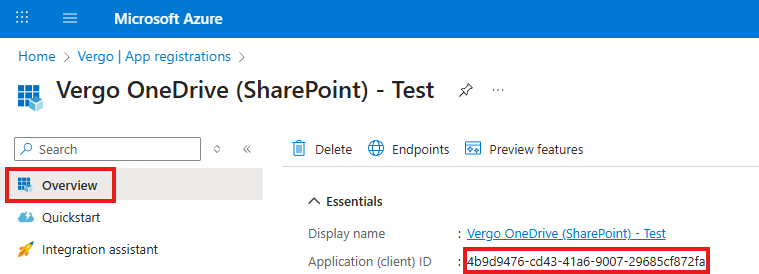
Undir Overview getur þú séð client ID fyrir þitt App Registration sem þú getur þá sett inn fyrir $tokenRequestClientId í PowerShell script-unni(og þú notar það líka í annað redirect url-ið hér að ofan).
Að keyra PowerShell script-una
Þegar þú ert búinn að setja inn gildi fyrir $tenantId og $tokenRequestClientId að þá getur þú keyrt script-una.
Athugaðu að efst í script-unni eru comment sem lýsa dependency-um á module frá þriðja aðila. Það ætti bara að vera dependency á Microsoft Graph SDK. En taktu líka eftir að script-an er ekki rafrænt undirrituð svo þú þarft að keyra skipun sem er líka lýst efst í script-unni.
Athugaðu líka að gildi á $siteName er eitthvað sem viðskiptavinur þinn stimplaði inn og það er möguleiki á því að hann hafi ekki stimplað það rétt inn. En script-an reynir að finna síðuna út frá þessu nafni.
Ef þú lendir í vandræðum eða hefur einhverjar spurningar sendu tölvupóst á vergo@vergo.is
Still need help? Ask the team