Færibreytur í sniðmátum
Í Microsoft Word (docx) sniðmátum
Written By Kjartan Valur Þórðarson
Last updated About 9 hours ago
Þegar þú notar docx sniðmát í Vergo er hægt að nota færibreytur til þess að hafa upplýsingar sjálfkrafa með á ákveðnum stöðum í textanum.
Sem dæmi, ef ég hef vistað þetta skjal sem sniðmát:
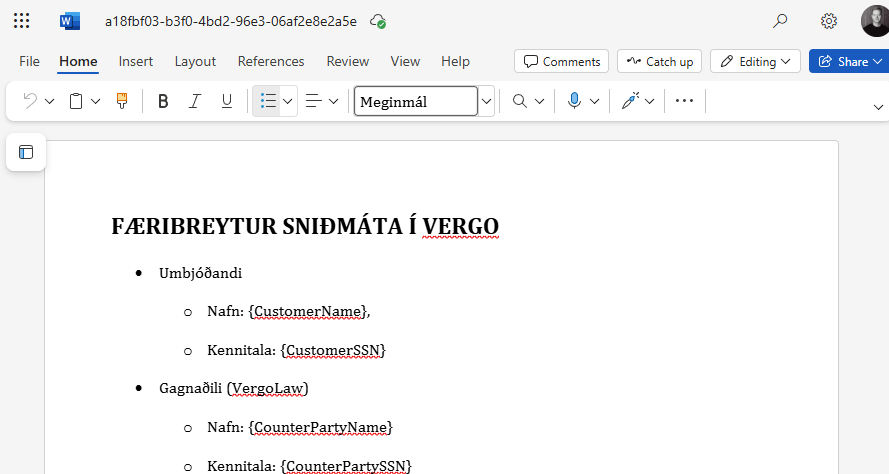
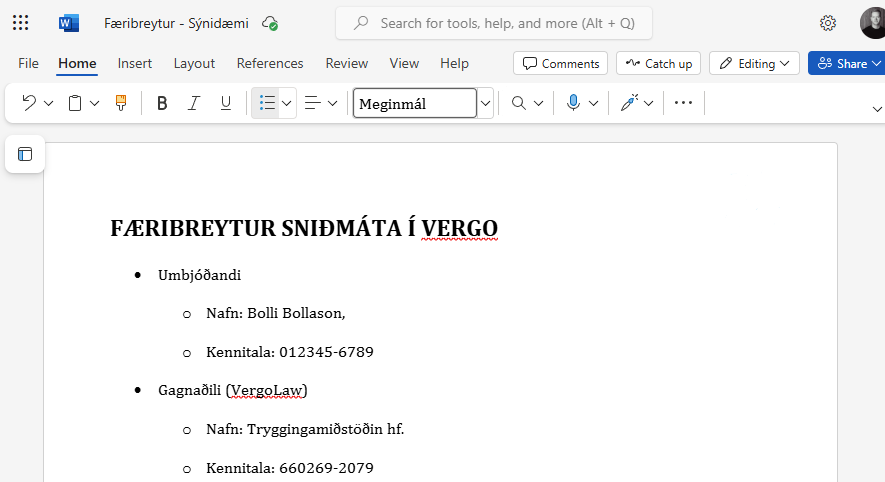
Og svo vista ég sniðmátið niður á mál, þá ættu málsupplýsingar að koma í staðinn fyrir færibreyturnar:
Hér fyrir neðan eru dæmi um þær færibreytur sem þú getur notað í sniðmátum:
Umbjóðandi:
Nafn:
{CustomerName}Kennitala:
{CustomerSSN}Email: {
CustomerEmail}Sími: {
CustomerPhone}Heimilsfang:
{CustomerAddress}Sveitarfélag:
{CustomerCity}Póstnúmer:
{CustomerPostalCode}
Gagnaðili (VergoLaw):
Nafn:
{CounterPartyName}Kennitala:
{CounterPartySSN}Email: {
CounterPartyEmail}Sími: {
CounterPartyPhone}Heimilsfang: {
CounterPartyAddress}Sveitarfélag: {
CounterPartyCity}Póstnúmer: {
CounterPartyPostalCode}
Ábyrgðaraðili Máls:
Nafn:
{ProjectEmployeeName}Email:
{ProjectEmployeeEmail}
Starfsmaður sem stofnar skjalið:
Nafn:
{EmployeeName}Email:
{EmployeeEmail}
Málflokkur og undirflokkur:
Málaflokkur:
{ProjectType}(Dæmi: Slysamál)Undirflokkur:
{ProjectSubType}(Dæmi: Umferðarslys)
Fyrirtækið:
Heiti fyrirtækis:
{CompanyName}Kennitala:
{CompanySSN}
Viðbætur:
Viðbætur eru hægt að finna undir valmöguleikanum „Stillingar“ og síðan „Viðbætur“. Þetta er svæði þar sem þú getur bætt við hina ýmsu málaflokka.
Dæmi um notkun:
{Slysdagur: dd. MMMM yyyy}
Viðhengd skjöl:
Hér er hægt að tengja númeraðan lista yfir skjöl sem eru í sömu möppu:
{FileReference}
Annað:
Færibreytan
CurrentTimeer notuð til þess að sýna núverandi dagsetningu eða tíma. Hér eru nokkur dæmi um hvernig þú getur notað þessa færibreytu:{CurrentDate: dd.MM.yyyy}skilar t.d. „28.04.2022“{CurrentDate: dd. MMM yyyy}skilar t.d. „28. apr. 2022“{CurrentDate: d. MMMM yyyy}skilar t.d. „28. apríl 2022“{CurrentDate:dd.MM.yyyy HH:mm:ss}skilar t.d. „28.04.2023 14:09:22“{CurrentDate: HH:mm:ss}skilar t.d. „14:09:22“
Forma texta
First
Dæmi
{ProjectEmployeeName:First} -> Gefur fornafn eða fyrsta orð í setningu.
Last
Dæmi
{EmployeeName:Last} -> Gefur eftirnafn eða síðasta orð í setningu.
Initials
Dæmi
{ProjectEmployeeName:Initials} -> Upphafstafir strengs.
Lower
Dæmi
{ProjectEmployeeEmail:Lower} -> Gefur texta í lágstöfum.
Upper
Dæmi
{ProjectEmployeeEmail:Upper} -> Gefur texta í hástöfum.
Myndir:
Þú getur sett myndir inn í skjal. Myndirnar eru sóttar eftir skráarheiti úr sömu möppu og skjalið er stofnað í.
Svona gerirðu:
Settu myndafæribreytu í sniðmátið (sjá leið 1 eða 2 hér að neðan).
Hladdu myndunum upp í möppuna þar sem þú stofnar skjalið og gefðu þeim sama heiti og í sniðmátinu (Breyta heiti), t.d. km.
Stofnaðu skjalið úr sniðmátinu í þeirri möppu.
Leið 1: Færibreyta í texta
{Image:km} setur inn myndina km.jpg, jafn breiða og síðan (eða reiturinn ef hún er í töflu).
{Image:km:8cm} setur myndina inn 8 cm á breidd.
{Image:km:16x20cm} lætur myndina passa inn í ramma sem er 16 cm á breidd og 20 cm á hæð.
Leið 2: Staðgengilsmynd (best þegar þú vilt ráða stærð og staðsetningu)
Settu hvaða mynd sem er inn í Word, t.d. gráan kassa, og stilltu stærð og staðsetningu eins og myndin á að vera.
Hægrismelltu á myndina, veldu Alt Text (Annar texti) og skrifaðu færibreytuna, t.d. {Image:mynd1}. Ekki haka við „Mark as decorative“.
Þegar skjalið er stofnað kemur rétta myndin í stað staðgengilsmyndarinnar, í sömu stærð og á sama stað.
Gott að vita
Myndin er aldrei teygð eða skorin. Hún er minnkuð eða stækkuð svo hún passi inn í rammann og heldur hlutföllum sínum.
Há- og lágstafir skipta ekki máli og ekki þarf að skrifa endinguna: {Image:km} finnur km.jpg. Ef bæði km.jpg og km.png eru í möppunni þarf að skrifa endinguna, t.d. {Image:km.jpg}.
Aðeins er hægt að nota JPG og PNG myndir. Mynd á HEIC sniði (iPhone) þarf að vista sem JPG fyrst.
Ef myndin finnst ekki í möppunni stendur færibreytan óbreytt í skjalinu.
Myndir úr síma snúa rétt og eru minnkaðar sjálfkrafa, svo skjalið verður ekki of stórt.
Hver mynd má vera að hámarki 25 MB og allar myndir í skjali samtals 150 MB.
Myndir hlið við hlið: settu þær í töflu án ramma, t.d. 2×2 töflu fyrir fjórar myndir.
Mynd sem fyllir heila síðu: stilltu línubil málsgreinarinnar á Single (Einfalt) og bil eftir á 0. Annars getur komið auð síða þegar skjalið er vistað sem PDF.
Eins og fyrir aðrar færibreytur þarf að kveikja á „Færibreytur“ í sniðmátinu.
Dæmi: Ástandsskýrsla bifreiðar
Tafla 2×2 með staðgengilsmyndum {Image:mynd1}, {Image:mynd2}, {Image:mynd3} og {Image:mynd4}.
Ný síða með staðgengilsmynd {Image:km}.
Í möppu málsins: mynd1.jpg, mynd2.jpg, mynd3.jpg, mynd4.jpg og km.jpg.
Still need help? Ask the team